Back-office de pagamentos · B2B com regras densas do Bacen/Pix
Auditei o back-office de uma fintech de pagamentos e prototipei um menu por papel para que cada equipe encontrasse as tarefas da própria operação.
O menu misturava tarefas e níveis de acesso
O sistema legado colocava ações de Pix, operações de conta e funções de investigação na mesma barra lateral. As áreas internas relataram que pessoas com menos acesso recorriam ao Suporte para ações reservadas ao Master. Usei esses relatos e a auditoria para organizar a navegação ao redor das tarefas de cada papel.
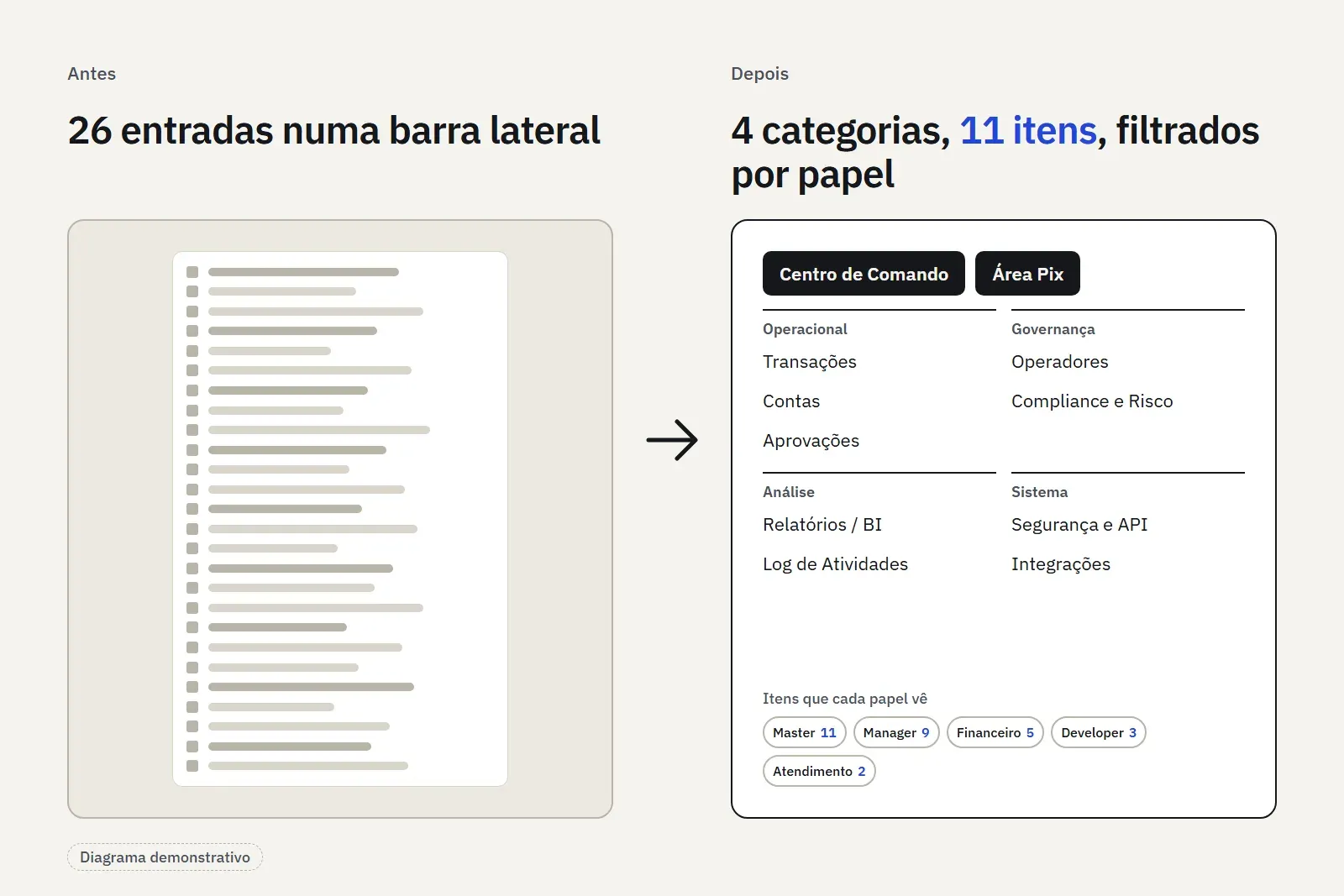
De 26 entradas a 11 itens organizados por tarefa
Cruzei o inventário das 19 telas com os relatos de Plataforma e Suporte. O menu crescia porque ações, categorias e contextos de conta disputavam o mesmo nível. Separei 11 itens em quatro grupos e mantive Centro de Comando e Área Pix no primeiro nível.
O diagrama compara a arquitetura antiga e a proposta. A redução é uma entrega de design. Encontrar uma tarefa com menos esforço era a hipótese a testar com os lojistas.
O menu varia conforme o papel configurado
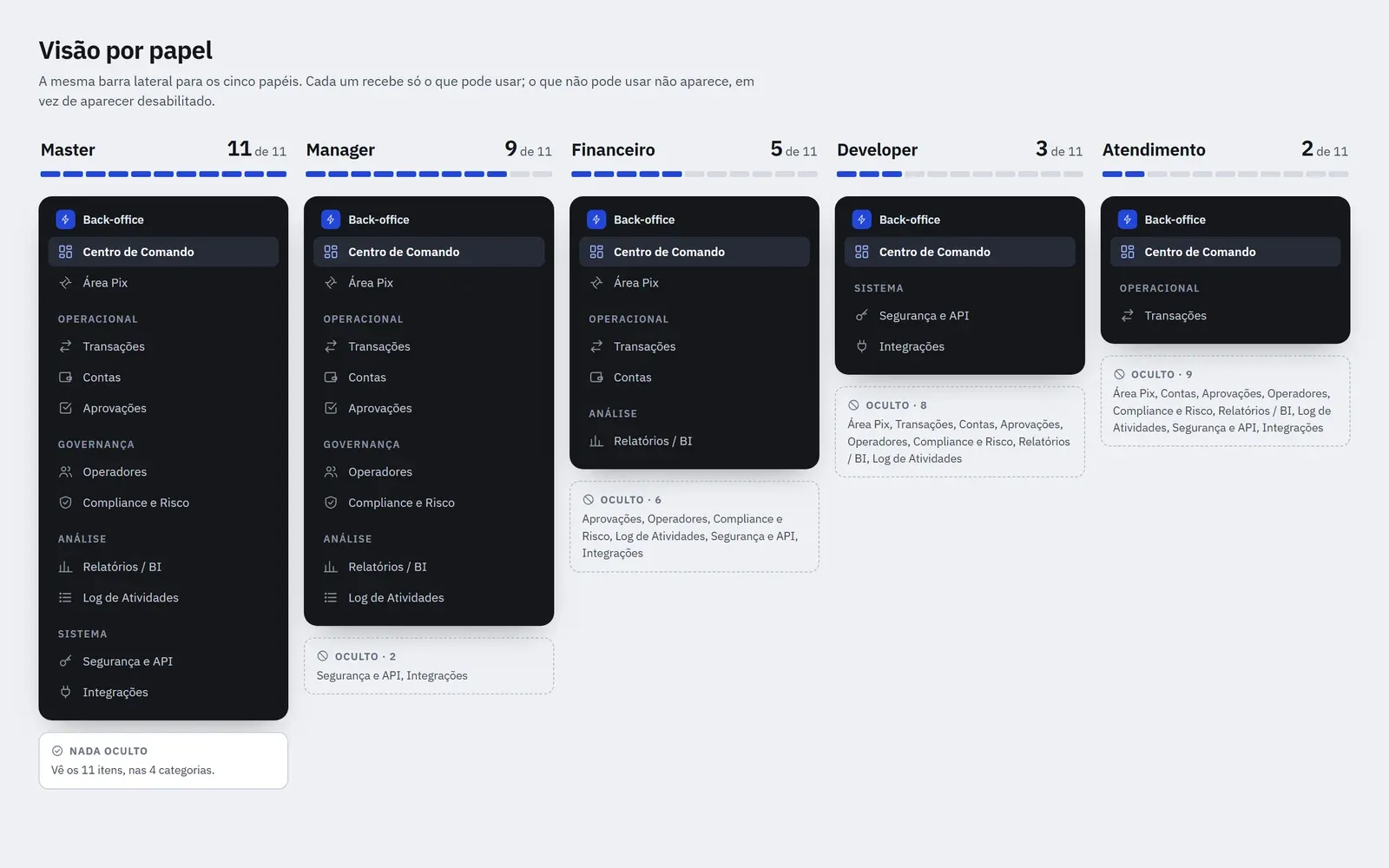
Modelei os menus conforme os cinco papéis definidos pelas áreas internas. A demonstração deixa alternar de Master a Atendimento e conferir quais itens ficam disponíveis em cada cenário.
A escolha ajuda a pessoa a reconhecer o que pode fazer naquela conta. O benefício para suporte dependeria de dados de uso depois de validar a proposta.
O menu que cada papel vê
Demo interativa. Escolha um papel para ver quais dos 11 itens aparecem. Quem não pode usar um item não o vê.
Reconstrução demonstrativa
Menu que o papel vê
- Centro de Comando
- Área Pix
Operacional
- Transações
- Contas
- Aprovações
Governança
- Operadores
- Compliance e Risco
Análise
- Relatórios / BI
- Log de Atividades
Sistema
- Segurança e API
- Integrações
Master 11 de 11 itens
Representante legal ou financeiro (CFO). É o único que gerencia usuários e credenciais de API, por isso vê os 11 itens.
Não aparece para este papel
Nada some: é o único papel com os 11 itens.
Menu que o papel vê
- Centro de Comando
- Área Pix
Operacional
- Transações
- Contas
- Aprovações
Governança
- Compliance e Risco
Análise
- Relatórios / BI
- Log de Atividades
Sistema
- Segurança e API
Manager 9 de 11 itens
Operação. Envia Pix e vê relatórios.
Não aparece para este papel
- Operadores
- Integrações
Menu que o papel vê
- Centro de Comando
Operacional
- Transações
- Contas
Análise
- Relatórios / BI
- Log de Atividades
Financeiro 5 de 11 itens
Financeiro e conciliação. Baixa relatórios completos, mas não envia Pix, então a Área Pix não aparece.
Não aparece para este papel
- Área Pix
- Aprovações
- Operadores
- Compliance e Risco
- Segurança e API
- Integrações
Menu que o papel vê
Análise
- Log de Atividades
Sistema
- Segurança e API
- Integrações
Developer 3 de 11 itens
Só integração: chaves, webhooks e allowlist de IP; sem dados financeiros nem dados pessoais.
Não aparece para este papel
- Centro de Comando
- Área Pix
- Transações
- Contas
- Aprovações
- Operadores
- Compliance e Risco
- Relatórios / BI
Menu que o papel vê
- Centro de Comando
Operacional
- Transações
Atendimento 2 de 11 itens
Consulta uma transação por CPF; sem relatórios globais.
Não aparece para este papel
- Área Pix
- Contas
- Aprovações
- Operadores
- Compliance e Risco
- Relatórios / BI
- Log de Atividades
- Segurança e API
- Integrações
| Papel | Itens visíveis | Quem é |
|---|---|---|
| Master | 11 de 11 itens | Representante legal ou financeiro (CFO). É o único que gerencia usuários e credenciais de API, por isso vê os 11 itens. |
| Manager | 9 de 11 itens | Operação. Envia Pix e vê relatórios. |
| Financeiro | 5 de 11 itens | Financeiro e conciliação. Baixa relatórios completos, mas não envia Pix, então a Área Pix não aparece. |
| Developer | 3 de 11 itens | Só integração: chaves, webhooks e allowlist de IP; sem dados financeiros nem dados pessoais. |
| Atendimento | 2 de 11 itens | Consulta uma transação por CPF; sem relatórios globais. |
Reconstrução demonstrativa, com nomes genéricos. Não é tela do produto.
No protótipo, o Atendimento ainda abre no mesmo Centro de Comando; a home de busca para esse papel ficou como próximo passo.
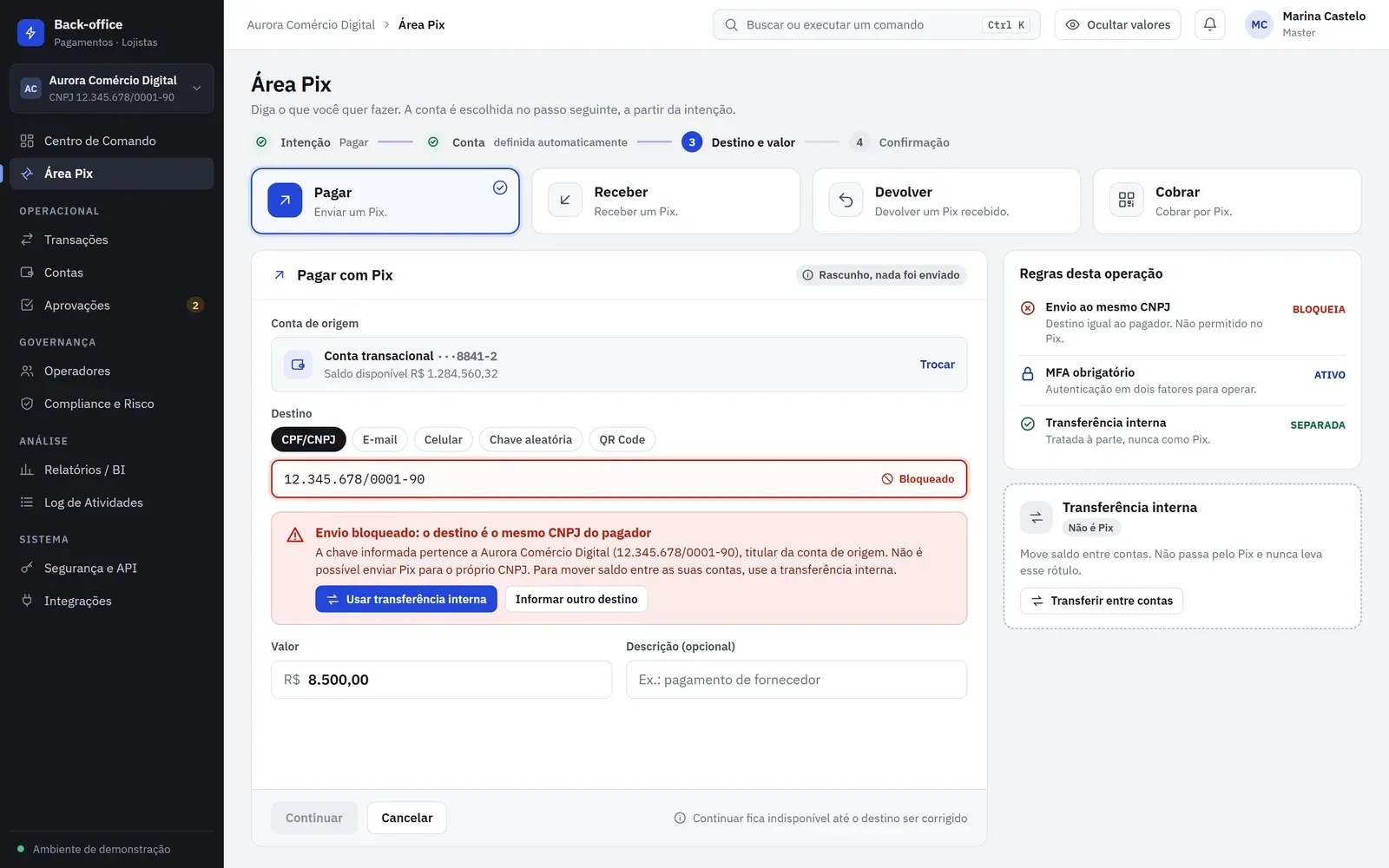
A Área Pix começa pela intenção.
A Área Pix é um hub que pergunta primeiro o que a pessoa quer fazer; a conta (própria ou transacional) é resolvida depois. Transferência interna nunca leva o rótulo de Pix.
As regras do Pix e o bloqueio de envio para o mesmo CNPJ vieram das áreas internas.
Compliance ganha um item próprio, fora dos relatórios genéricos.
Compliance deixou de ficar misturado com relatórios genéricos e com as operações de Pix e de conta.
Virou um item próprio, Compliance e Risco, na categoria Governança, separado de Relatórios / BI, que fica em Análise.
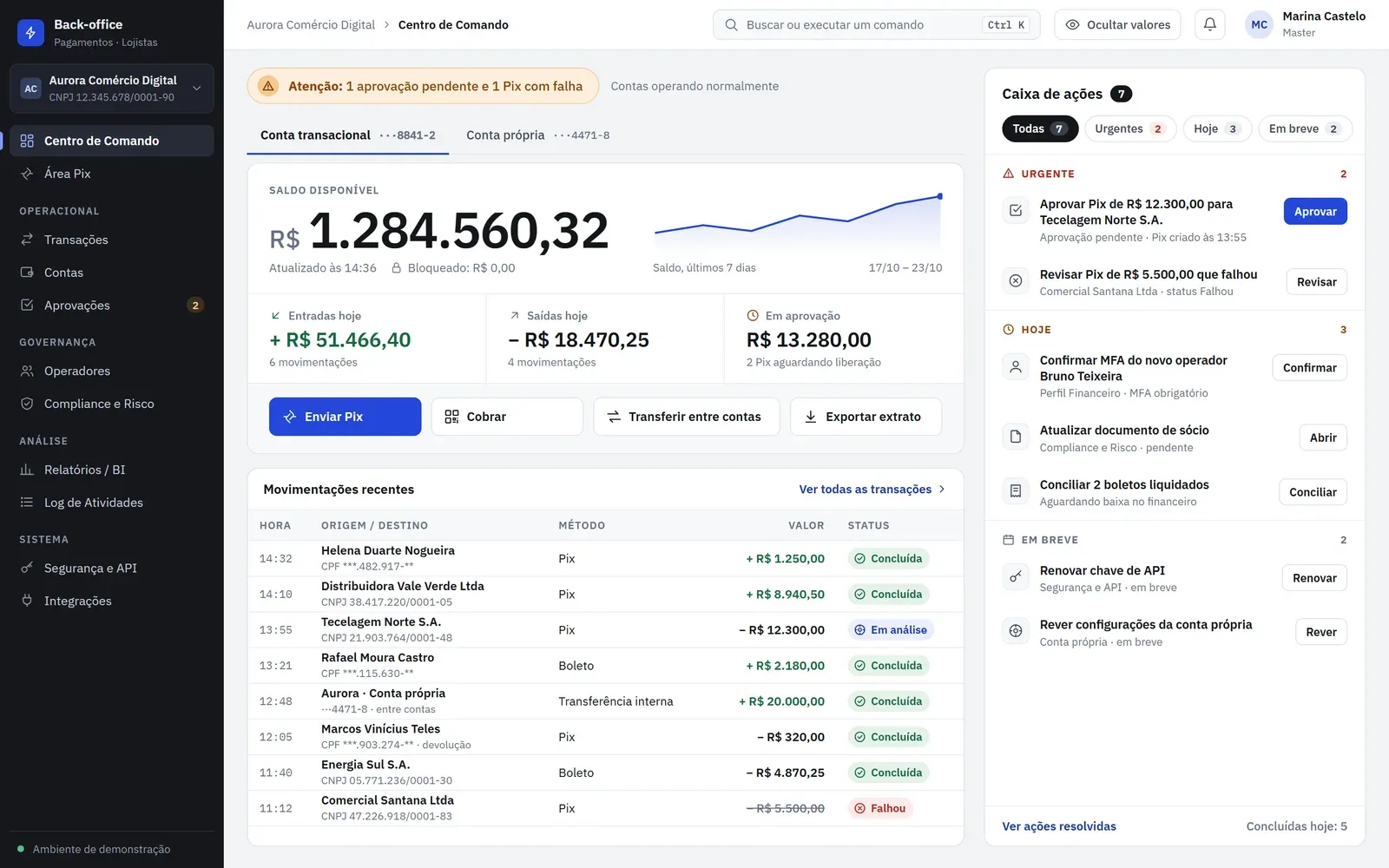
O Centro de Comando segue a ordem de leitura.
Primeiro uma pílula de saúde com a causa, depois abas por conta, o saldo como maior número, indicadores secundários e ações rápidas. Ao lado, uma caixa de ações filtrada por urgência.
Um modo de privacidade borra os números, e uma paleta de comandos acelera a navegação.
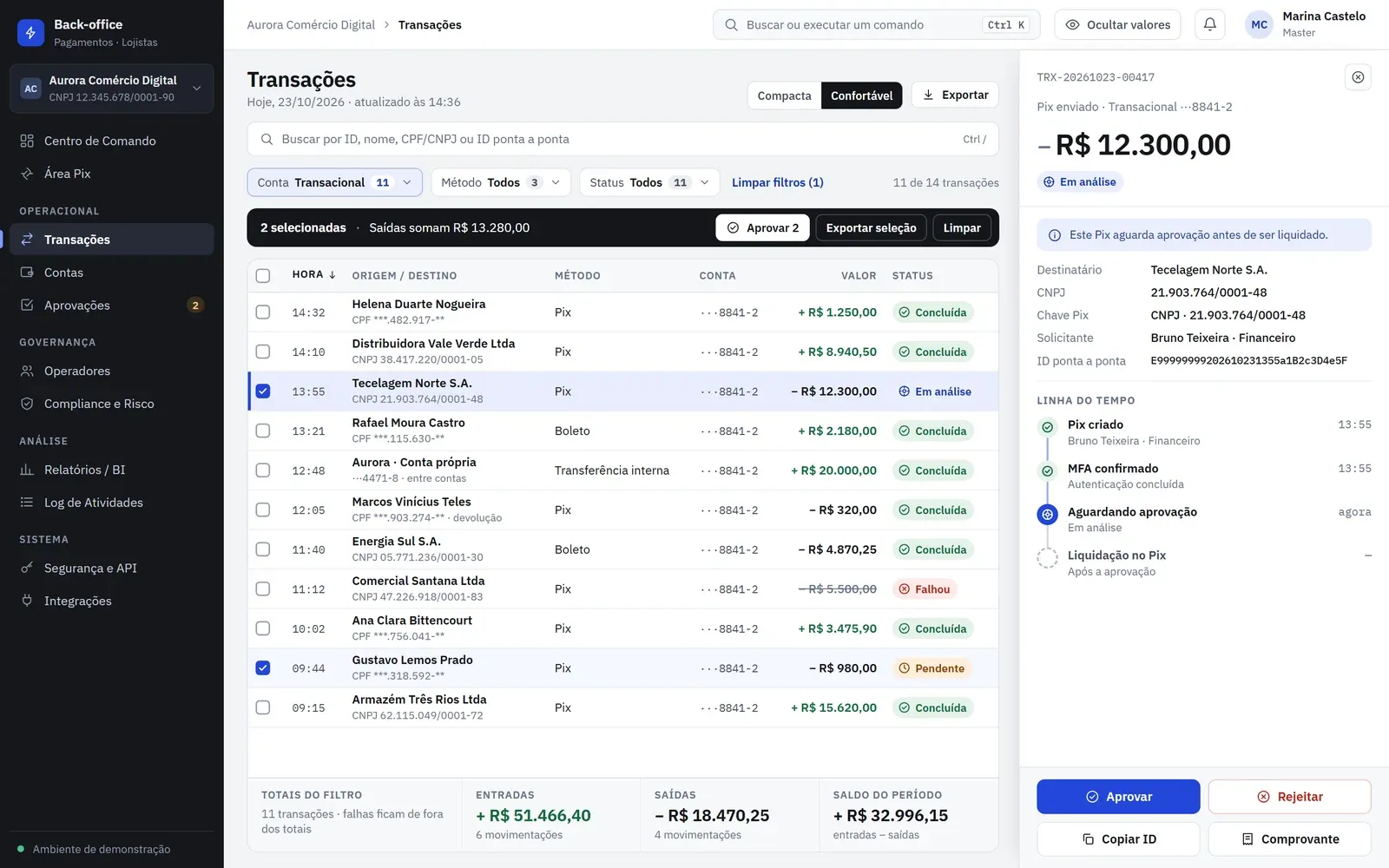
Nas transações, o status não depende da cor.
Colunas de hora, origem e destino, método, conta, valor com sinal e status (ícone, texto e dica). Ordenação, busca e filtros com contagem; totais de entrada, saída e saldo que seguem o filtro; seleção em lote; gaveta de detalhe com linha do tempo; e estado vazio com ação para limpar os filtros.
A tela de MFA tem carregamento e erro com ícone e texto, e a densidade pode ser compacta ou confortável.
O que mudou
O comparativo documenta a redução do menu no protótipo e a configuração dos cinco papéis. A demonstração permite verificar o recorte de cada menu. Para confirmar o efeito na operação, seria preciso observar lojistas tentando encontrar e concluir tarefas e medir os chamados relacionados a acesso.
- 26 → 11
entradas de menu, reagrupadas em 4 categorias
Evidência: Entrega - 5
papéis com hierarquia estrita; cada um só vê o que pode usar, de 11 itens para o Master a 2 para o Atendimento
Evidência: Regra do sistema - 19
telas do sistema legado auditadas, mais entrevistas com duas áreas internas
Evidência: Entrega
Fontes e limites
Base: auditoria de 19 telas do sistema legado e duas entrevistas com áreas internas (plataforma e suporte/operação).
Protótipo de alta fidelidade feito para uma fintech de pagamentos. Nome da empresa, clientes e dados foram omitidos; as telas desta página são reconstruções do protótipo, com nomes e dados fictícios. As regras de negócio que aparecem são só as descritas neste case.
Não houve entrevistas com lojistas: os usuários foram descritos por terceiros internos. Nada foi lançado e não há medição de uso; os números acima descrevem o protótipo, não um efeito no negócio.
O protótipo só existe para desktop, sem layout responsivo. O modo escuro está incompleto e tem falhas de contraste. A acessibilidade não foi auditada: campos de OTP e botões de ícone estão sem nome acessível, falta respeitar o movimento reduzido e falta um link para pular ao conteúdo.
Paginação, intervalo de datas e exportação não foram feitos, e a comparação entre períodos não aparece. O Atendimento ainda cai no mesmo Centro de Comando, em vez de uma tela inicial que começa pela busca.
Próxima etapa: dar ao Atendimento uma tela inicial de busca, corrigir nomes acessíveis, contraste e movimento reduzido e, então, levar o protótipo a lojistas; depois de lançar, medir o resultado.
Como ler o nível de evidência
- Evidência: Regra do sistema
- Garantia do projeto, verificável no código ou na decisão documentada.
- Evidência: Entrega
- Algo que existe e foi entregue. Descreve o trabalho, não um efeito.
Apêndice: processo
Processo
- Auditoria do legado
- Percorri 19 telas do sistema atual e mapeei o que cada entrada da barra lateral misturava: categoria, contexto de conta e ação.
- Conversas internas
- Duas entrevistas, com plataforma e com suporte/operação. Delas vieram os cinco papéis, o MFA obrigatório, os dois tipos de conta e as regras do Pix.
- Arquitetura e papéis
- Reagrupei o menu em 11 itens sob 4 categorias e tirei de cada papel o que ele não pode usar.
- Protótipo de alta fidelidade
- Montei o protótipo interativo numa ferramenta de prototipagem com IA (Claude Design).
Atualizado em .
Procurando Senior Product Designer ou DesignOps Lead?
Tenho disponibilidade imediata, 100% remoto. Vamos conversar sobre como posso ajudar o seu produto.